15 março, 2010

WMM-Usar Recursos Adicionais II

Parte II – Elementos externos ao WMM-Clips

Em continuação desta rubrica vamos agora indicar a utilização de pequenos clips de vídeos como elemento diferenciador na produção do seu filme.

A utilização destes clips pode ser usado em áreas especificas do seu filme e associado a outros elementos tais como textos, efeitos e transições.

Por exemplo pode-se associar um pequeno clip de vídeo para fazer a introdução ou simplesmente para apresentar o titulo ou outros elementos da ficha técnica ou ainda no seu final.

No filme “Trailer of The Trailers” foram utilizados 3 pequenos clips:

  • O 1º , ao minuto 0:13 a 0:22, para o Titulo e Introdução (com adição de texto)
  • O 2º, ao minuto 3:56 a 4:00, para a Marca da Produção e
  • O 3º, ao minuto 4:01 a 4:05, para a Data, Autor e Final

Estes pequenos filmes podem ser produzidos por si ou serem descarregados da internet através de sites especializados.

A titulo indicativo iremos indicar um arquivo (em Inglês) que possui pré-visualizão e links para download de 3042 clips grátis, criados por membros de diversos fóruns. Não se esqueça de seguir as instruções sobre propriedade e direitos de autor.

Está interessado então visite o

Neo's Clip Archive

Não se esqueça: O Simples é Bonito

Divirta-se

12 março, 2010

WMM-Usar Recursos Adicionais I

Na elaboração de vídeos caseiros e em consequência lógica da evolução de um “produtor” é normal a utilização de várias técnicas e recursos que nos permitam embelezar ou diferenciar os filmes por nós produzidos.

Nesta rubrica, iremos desenvolver e informar de algumas técnicas ou recursos que lhe permitam trabalhar com esses elementos diferenciadores de modo que o seu trabalho se apresente como um “profissional”

Parte I – Elementos externos ao WMM-Fotos

A utilização de fotografias editadas e trabalhadas por todos aqueles que as utilizam na produção de filmes é um recurso comum.

Para todos aqueles que produzem filmes baseados em fotos ou as utilizam na elaboração dos filmes em conjunto com clips de vídeo, devem ter em consideração que antes de iniciar a sua produção, todas as fotos devem ser editadas e corrigidas com o(os) editor(es) da vossa preferência.

Dos diversos editores de fotografia temos referenciados dois que pela sua simplicidade, qualidade e diversidade de recursos permitem ao utilizador criar elementos diferenciadores. São eles o PICASA e PHOTOSACPE.

Iremos de seguinte dar alguns exemplos, excluindo como é obvio as correcções normais tais com retirar efeito de olhos vermelhos, luz e sombras, etc., etc., relembrando no entanto que a utilização destes recursos devem ser conduzidos de um modo simples senão o resultado final pode ser o oposto ao pretendido.

  • Comecemos pela COLAGEM de fotografias

Estas podem ser feitas no PhotoScape através da função “Combinar” , como o exemplo que se segue, mas neste programa só existe 3 alternativas, Baixo, Lado e Provador (todas com algumas nuances). Eis um exemplo de “Combinar+Provador”Flores-Combinar no PhotoScape
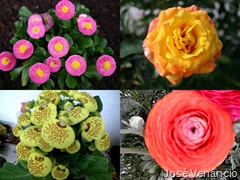
(clique na foto para visualização ampliada numa nova página)

No Picasa através da função COLAGEM existem muito mais alternativas. Eis um exemplo de “Exposições Múltiplas-Sobrepor as Imagens”
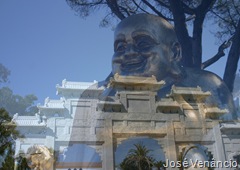
BUDA GARDEN

(clique na foto para visualização ampliada numa nova página)

  • Outro elemento diferenciador pode ser a aplicação de EFEITOS

No Picasa edite a foto e seleccione “Efeitos”. Nas múltiplas escolhas existentes vamos de seguida dar um exemplo de “Focagem Suave” (este efeito permite realçar uma determinada área da foto, desfocando a restante área.) Flores-Efeitos Focagem Suave no Picasa
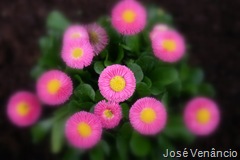
(clique na foto para visualização ampliada numa nova página)

  • A colação de MOLDURAS também pode ser usada para diferenciar as fotos.

No PhotoScape ao editar a sua foto seleccione a opção “Molduras”. Existe uma enorme variedade de escolhas. Estas podem ir de uma imitação de rolo fotográfico até ao efeito de coração. Eis um exemplo de “Graddient 08”Flores-Moldura Gradient 08 no PhotoScape
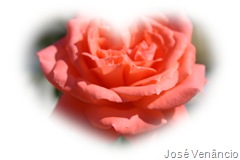
(clique na foto para visualização ampliada numa nova página)

  • A Aplicação de FILTROS é outra técnica.

No PhotoScape ao editar a sua foto seleccione a opção “FILTROS” e verificará que existem um grande variedade de escolha. Eis um exemplo da aplicação de filtro de “Textura+Puzzle”Flores-Filtro-textura-puzzle no PhotoScape
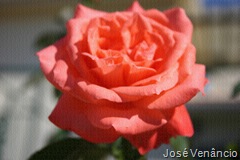
(clique na foto para visualização ampliada numa nova página)

Nos editores atrás mencionados, e noutros à sua disposição na web, existem uma variedade de funcionalidades que aqui só indicamos alguns exemplos. Teste-os, mas não se esqueça : As coisas SIMPLES são na grande maioria dos casos as que resultam na Perfeição.

Divirta-se

04 março, 2010

Windows Movie Maker - Narração

Se pretende saber como fazer uma Narração no Windows Movie Maker basta clicar no microfone e acederá a um tutorial sobre o tema.

narrar wmm

CCleaner-Limpar registos

CCleaner é uma ferramenta (freeware) de optimização, privacidade e  limpeza . Ele remove arquivos não utilizados do seu sistema, permitindo ao Windows correr mais rápido e libertando precioso espaço no disco rígido. Ele também limpa traços de suas actividades online, tais como o histórico da Internet.

Faça o download através do link na habitual área de “Programas Recomendados”

03 março, 2010

Portable Windows Movie Maker -Recomendações

Conselhos aos utilizadores

  • Se o seu ambiente operacional do seu computador é o Windows XP recomenda-se que utilize este programa de modo a ter acesso a mais recursos
  • Para tal deve aceder a este programa através da pen ou dispositivo portátil e depois de seguir as instruções oportunamente divulgada em anterior mensagem
  • Deve sempre proceder do seguinte modo: Abra em primeiro lugar o WMM e só depois ir para ficheiro/abrir projecto
  • Este ultimo procedimento deve ser sempre seguido quando muda da ambiente de trabalho (Ex: Vista ou Win7 com WMM do Vista)
  • Aos utilizadores do Windows Vista a única diferença é que terão acesso a mais efeitos tendo como contra que o aspecto do Portable Windows Movie Maker será o do XP.
  • Aos utilizadores do Windows 7 com o WMM do Vista não devem usar o Portable Windows Movie Maker (entra em conflito e aparece menos recursos)
  • A utilização / acesso a mais recurso como efeitos e transições é possível através de técnicas simples em qualquer ambiente de trabalho , atrás referido, desde que os novos ficheiros sejam “colocados” no local certo
  • Desta ultima recomendação oportunamente publicaremos procedimento adequado.

25 fevereiro, 2010

Picasa 3.6 agora em 38 línguas

O Google acabou de anunciar que o Picasa 3.6 para Windows está agora disponível em 38 idiomas, incluindo o Português, para que as pessoas ao redor do mundo pode adicionar etiquetas às suas fotos, criar álbuns de colaboração, e adicionar “geotag” às suas fotos usando o Google Maps. Para uma visão aprofundada de todos os novos recursos disponíveis nessas edições internacionais, confira a Ajuda do Picasa.
Para fazer o upgrade para o Picasa 3.6 no seu idioma, faça o download na área habitual de “Programas recomendados” (*).
Quando você carregar o Picasa pela primeira vez, ele aparece na mesma língua que o seu sistema operacional, e você pode sempre de um modo fácil alterar as configurações de idioma em Ferramentas / Opções /Idioma.

(*) Nota: Com esta actualização as ligações sobre versões anteriores serão removidas nesta área.

24 fevereiro, 2010

Portable Windows Movie Maker

Para todos aqueles que gostam do Windows Movie Maker para produzir os seus filmes caseiros e sobretudo lida com diversos ambientes do Windows informamos que os seus problemas acabaram.

De facto o Portable Windows Movie Maker funciona nas versões Windows XP/2003/Vista acedendo através de um sistema portátil (por exemplo uma pen) em qualquer computador.

Adicionalmente esta versão trás consigo mais efeitos e transições.

Para fazer o download do programa aceda à área de “Programas Recomendados” mas antes de o fazer leia atentamente as seguintes instruções:

  1. Ao fazer o download descarregará um ficheiro zipado (formato zip)
  2. Copie-o ou mova-o para um pen. É aqui que deve fazer a extracção de todos os ficheiros. Não o faça no seu disco rígido.
  3. Antes de começar a utilizar, certifique-se de executar, em primeiro lugar, um arquivo chamado Runonce.EXE. É importante informar que alguns programas antivírus podem dizer que esse arquivo é uma ameaça ou um cavalo de tróia. Isso acontece porque o programa modifica alguns DLLs do Movie Maker do Windows. Mas não é uma ameaça real.
  4. Depois disso, você pode abrir o Portable Windows Movie Maker, na pen, utilizando o arquivo Moviemk.EXE.